Seguramente llegaste a mi web porque querés aprender cómo animar texto en Premiere Pro. ¿No?
Entonces probablemente también te interese profundizar en cómo hacer efectos de texto profesionales desde cero…
¡Bienvenidos editores del mundo!
¿Más cerca de su sueño?
¡Tranquilos! ¡Están en el lugar correcto! Hoy aprenderás cómo realizar animaciones de textos profesionales en Premiere Pro. Sin Plugins, sin presets. Nada. ¡Creatividad pura!
¡Vamos a crear tu titulo animado! 🎥
Primero, accedemos al panel de gráficos esenciales: Ventana > Gráficos esenciales.
Eliges la fuente que te guste en Premiere Pro, y asegúrate de centrar tu capa de texto horizontal y verticalmente (muy importante)
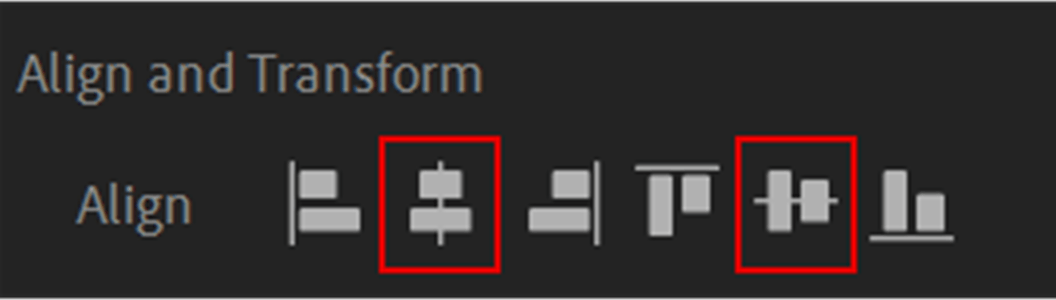
Luego elegimos la herramienta de rectángulo, y creamos una línea del color que te guste.
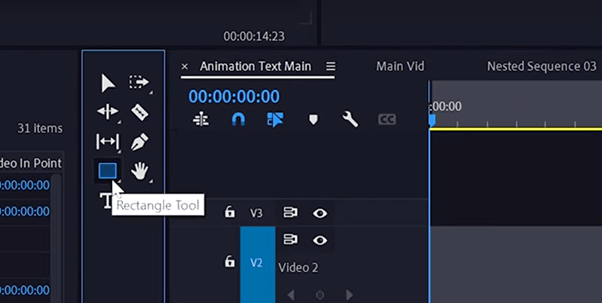
Es muy importante que verifiques que el «punto de ancla» (anchor point), esté exactamente en el centro.
A esto me refiero. Miren:

Tambien, tu rectángulo debe estar alineado en el centro como tu texto.
Luego tenés que ir a «Ventana», luego ‘Efectos’ y por último agregar a la capa del “rectángulo” el efecto «transformar». ¿Hasta ahí bien? 🎞️
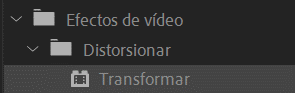
Antes de continuar, vamos a destildar la opción de escala «uniforme». En la imagen que sigue, podés ver la opción abajo a la derecha. ↘️

De esta manera, vas a poder controlar la escala vertical y horizontal de forma independiente.
Genial, ahora para empezar a animar nuestro texto en premiere pro: lo que vamos a hacer es añadir «dos fotogramas claves» haciendo click en el pequeño reloj que se encuentra al lado de posicion y escala…⏱️
- En la escala «vertical» (que tenga una altura que sea apenas mas alto que tu texto)
- Activa un «fotograma clave» en la posición del rectángulo.

Ahora, sin desplazarte en la linea de tiempo, sin mover nada, asegurate de mover «la posicion del rectángulo» desde el centro hacia el final de tu texto…

Luego, vas a retroceder unos 10 frames, y vas poner la «escala vertical» en cero (0)
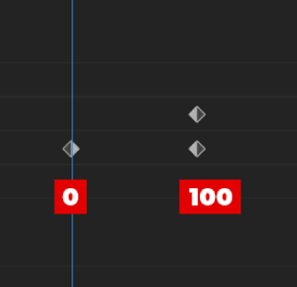
El valor de abajo es la escala y el de arriba es la posición.
El 100 es a mode de ejemplo. Sería el valor de «escala vertical máxima de tu rectángulo» en base al tamaño de tu texto.
Eso significa que en el transcurso de estos 10 cuadros (frames) tu la escala vertical de tu rectángulo va a crecer de cero a su valor máximo.
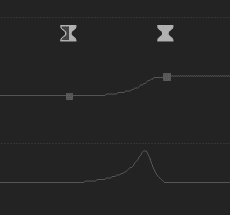
Lo siguiente, es avanzar unos 15/20 frames (a gusto) y volver a insertar fotogramas claves en la «posición y en la escala máxima». ¿Lo ves abajo?
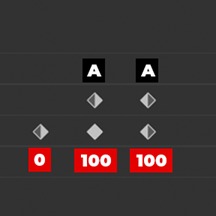
Esto significa que, la ESCALA crece de 0 a 100 en unos 10 frames y luego permanece por unos 15/20 en 100…pero la POSICIÓN nunca cambió.
Ahora vamos a «mover la posición del rectángulo creado» desde la derecha hacia la izquierda, hasta que llegue al principio de tu texto.
¿Se entiende?
Es decir que lo que queremos lograr, es que «el texto se rebele» y que se vaya descubriendo de «derecha hacia izquierda izquierda» para lograr este fenomenal efecto en premiere pro.
Esto es lo que tienen que lograr:
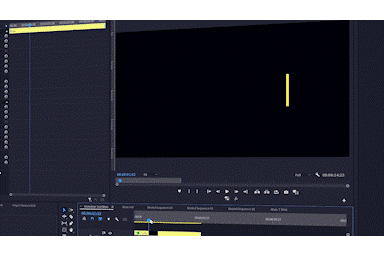
En este momento puedes tocar las curvas para que no sean fotogramas claves lineales y se vean un poco más «orgánicos».
¿Como logramos que el texto desaparezca? Te lo explico punto por punto…
- Vamos a «crear un nuevo rectángulo, bien grande». Te recomiendo cambiarle el color para que sea más fácil.

Tenés que tener el primer rectángulo creado, la línea, con el efecto «transformar» y la animación arriba...
Entonces debajo, el nuevo rectángulo grande. Y Abajo de todo, tu texto. Tal lo vemos en la imagen a continuación….
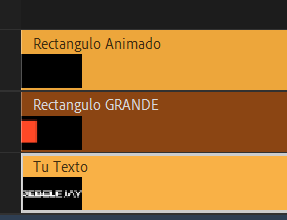
- A la capa del «rectángulo grande» le vamos a añadir nuevamente el efecto transformar…
- Luego vamos a copiar y pegar el efecto «transformar» del rectángulo animado al rectángulo GRANDE.
«Cada movimiento en la edición también comunica una emoción»
Como verás, el nuevo Rectángulo GRANDE sigue la animación del primer rectángulo, porque la copiaste y la pegaste. Ahora es necesario que tenga la posición correcta.
- Por lo tanto vas a volver a añadir un SEGUNDO efecto transformar en el rectángulo GRANDE, por «encima del anterior». Te queda así, mirá:
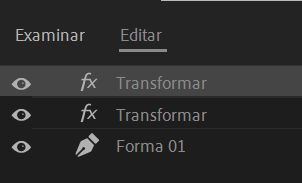
Y vas a alinearlo, moviendo la posición, dentro de este nuevo efecto transformar, para que quede correcto.
Finalmente, para que el «texto desaparezca» vamos a hacer lo siguiente:
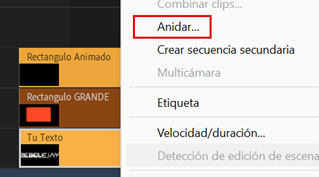
- Anidar la capa del texto y la del rectángulo GRANDE (click derecho, anidar) Las DOS.
2. A la nueva capa de «texto anidada» le vamos a añadir el efecto Incrustación por pista mate. Fijate como queda en la imagen…
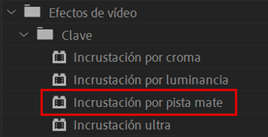
Si querés conocer en profundidad cómo funciona un track matte, incrustación por pista mate en premiere pro, te dejo el link para que lo aprendas AHORA MISMO. 👈 📽️
Y ahora simplemente, en el efecto, tienes que elegir la pista (track V1, V2, V3, etc) donde se encuentra el rectángulo GRANDE anidado.

Cuando la línea se mueva de derecha a izquierda, también se mueve «el sólido», entonces allí ocurre la magia cuando se comienza «a revelar el texto»
LISTO! ¡Tu animación está terminada!
¡Llegamos al final!
¿Pasó rápido verdad? ¿Qué te pareció? En realidad la animación de texto profesional en Premiere Pro, no es tan grave como todos dicen…😄
Si tenés alguna consulta dejala en los comentarios y será un honor responder.
Si te gusto esta animación, te regalo este video con una MasterClass de Texto en Premiere Pro con muchas más animaciones y efectos de texto!
¡Seguí invirtiendo valor en tus sueños!
¡Hasta la próxima Rebels!