Dejame adivinar…
¿Cuántas veces necesitaste recortar a una persona del fondo de un video y terminaste abriendo After Effects solo para hacer eso?
Si la respuesta es «muchas», ¡bienvenidos! porque eso se terminó…
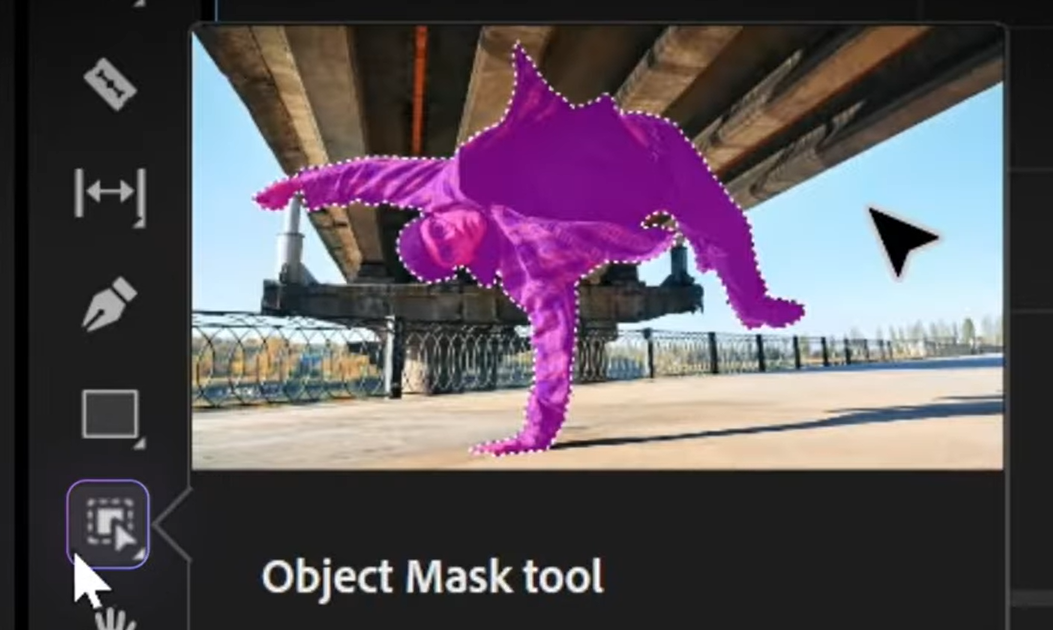
Gracias a la inteligencia artificial, la herramienta Object Mask Tool de Premiere nos permite detectar personas sin ir a After Effects.
¡Tal como leíste! Sin chroma key, sin rotoscopia, sin trackeos manuales interminables y sin perder media tarde buscando la perfección. 😄
Tranquilos rebels, ahora mismo les cuento de qué se trata y todo lo que podemos lograr con esta novedad de Premiere . ¡Al fin!
Qué es la Object Mask Tool en Premiere y por qué nos ahorra tanto tiempo
La Máscara de Objeto en Premiere (si lo decimos en español) es una herramienta que todos los editores de video estábamos esperando.
Con esta excelente novedad lo que sucede es que ahora Premiere gracias a la inteligencia artificial, reconoce automáticamente los elementos dentro de tu video y podés seleccionar personas u objetos; trackear la máscara, sin necesidad de salir del programa. 🎩🏃
Simplemente te acercás con el cursor a una persona u objeto, Premiere lo detecta con un color, hacés clic y listo: ya tenés una selección lista para trabajar.
Hasta acá, lo que antes era un proceso lento y técnico (con máscaras manuales, keyframes uno por uno, ajustes de pluma, etc. Vos ya lo sabés) ahora en cambio…¡se resuelve en segundos!
Literal eh…
Esto responde directamente a una de las inquietudes más buscadas por editores de video:
«¿Cómo quitar el fondo en un video sin depender de un fondo verde o ir a After Effects?»
Porque eso es justo lo que permite esta herramienta: aislar a una persona del entorno sin necesidad de que uses chroma key o que tengas que irte a After Effects.
Tardó un poco pero finalmente esta herramienta llegó. Y la verdad nos simplifica y nos ahorra mucho tiempo. ¡Y de eso se trata!
«La tecnología o la inteligencia artificial avanza para que vos te enfoques en crear y no en pelearte con un software. Esa es la idea…»
¿Entonces?
Cómo recortar una persona del fondo en un video sin chroma key
¡Acá se pone bueno!
La pregunta que más se repite en los buscadores es cómo recortar una persona o fondo de un video sin chroma key. Porque no siempre tenemos la oportunidad de grabar en un estudio de cine con pantalla verde. Además ¿para qué? Si ahora lo podés hacer en tu propio estudio…😄
Por ejemplo si lo que necesitás es cómo recortar una persona en Premiere, el camino es simple: elegís el Object Mask Tool, te acercás al sujeto, hacés clic donde Premiere te marca el overlay (te lo marca en colores) y luego le pedís que «trackee» de atrás hacia adelante (o al revés, según dónde estés parado en tu línea de tiempo). ⬅️➡️
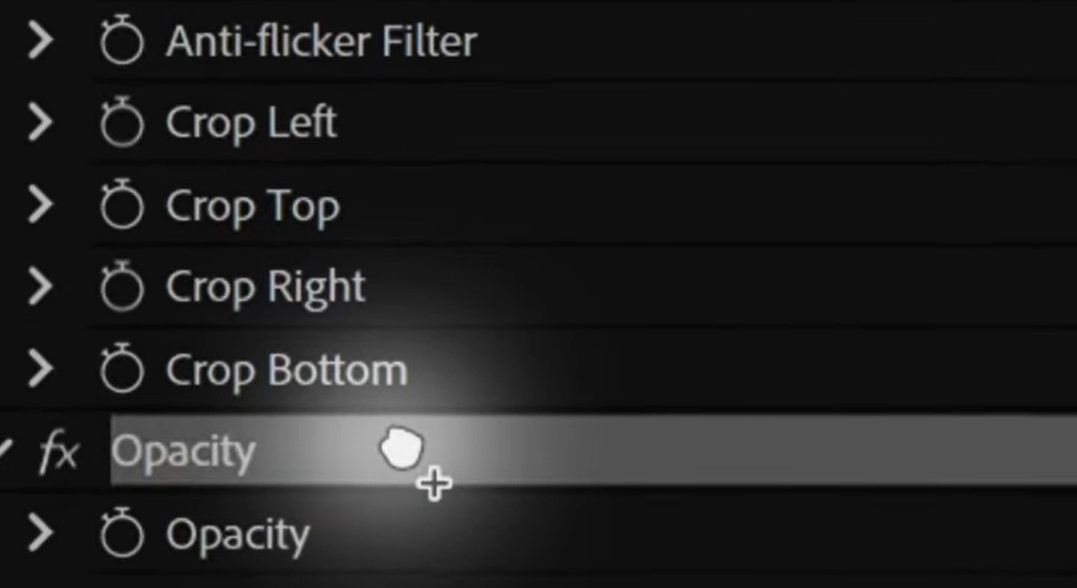
Ojo con un detalle: la máscara queda «no asignada» primero, así que después tenés que «arrastrarla a la opacidad» del clip para que recién ahí se vea el recorte.
Ahí es donde tu persona u objeto se separa del fondo, ¡listo para combinar con lo que quieras poner detrás!
Lo mismo pasa si tu duda es cómo recortar un objeto en Premiere: mismo proceso, solo cambia qué vas a seleccionar.
¿Buscás algo más puntual, como apuntar solo a una cabeza, a un producto, o quedarte únicamente con el fondo? La herramienta también se banca esa precisión…
La verdad que estoy impresionado…😲
Capas duplicadas, texto detrás y efectos que le dan otro nivel a tus videos
Una vez que dominás la base de la Máscara de Objeto en Premiere, no hay dudas que esto se transforma en un parque de diversiones y tu creatividad puede volar…✈️
Con capas duplicadas, podés meter texto o gráficos detrás de la persona, como si estuviera parada frente a un cartel. Es el mismo recurso que hoy en día se usa mucho para que el sujeto «tape» parte del texto y se genere ese «efecto profundidad».
Y no termina ahí, ¿eh? Una vez que tengas tu clip enmascarado, se te abre un mundo de efectos:
- Stroke: le agrega un contorno a tu sujeto recortado, parecido a ese efecto que ves en Tik Tok. Queda prolijo cuando lo combinás bien con el resto.
- Rough edges: si el borde de tu máscara queda con muchos detalles, este efecto te lo aplana y suaviza, para un acabado más limpio.
- Cambio de fondo: y acá está lo más copado, rebels. Con tu sujeto ya separado del fondo original, le ponés literalmente cualquier otra cosa detrás. Un cielo, un timelapse, lo que se te ocurra y queda muy bueno.
Y sí. Todo esto sin tocar After Effects. Todo, dentro de Premiere.
Para que tu edición no sea una más
Si querés vivir de la edición de video y venís laburando en darle identidad a tu marca , esta herramienta es el complemento perfecto: te da la base técnica para que tu creatividad no tenga techo.
Por supuesto que si querés ver el paso a paso completo, con cada clic, cada ajuste, cada detalle, lo tengo todo en tiempo real en mi nuevo video.
En este tutorial te explico bien simple cómo funciona la nueva herramienta Object Mask Tool de Premiere y algunos secretitos más que te van a disparar la creatividad…
¡Seguí invirtiendo en tus sueños! ✨
¡Hasta la próxima, Rebels! 📣